Что пишут в блогах
- Вводи в контекст! Даже ИИ-шку
- Мои 12 недель в году. Часть 35 (Работа, ИИ, ДР сына и мамы: Владу 8...
- Практическое руководство по тестированию миграции цифровой инфраструктуры
- Тестирование без требований: как навести порядок в QA за 90 дней
- Про неочевидные аспекты менторства
- QA-практики, которые работают даже на проектах без четких требований и ТЗ
- О менторах, о дружбанах, о древнегреках
- Тестирование без требований: оракулы, карта продукта и риск-ориентированный подход
- Курс автоматизации в Postman полностью обновлен!
- Осторожно, пираты! (бумажные книги на озоне)

Что пишут в блогах (EN)
- My learning bits for Saturday of 24th October 2026
- Back to Building - A Quiet Fight and a Challenging Review
- My learning bits for Friday of 23rd October 2026
- My learning bits for Thursday of 22nd October 2026
- Main 3k Character Syndrome
- My learning bits for Wednesday of 21st October 2026
- My learning bits for Tuesday of 20th October 2026
- Ideation and oracles - where AI does better than testers
- Test, Heal Thyself!
- When the Whistle Blows – An Ethics Experience Report
Онлайн-тренинги
-
Автоматизация функционального тестированияНачало: 30 октября 2026
-
Тестирование REST APIНачало: 2 ноября 2026
-
Автоматизация тестов для REST API при помощи PostmanНачало: 5 ноября 2026
-
Азбука ИТНачало: 5 ноября 2026
-
Инженер по тестированию программного обеспеченияНачало: 5 ноября 2026
-
Применение ChatGPT в тестированииНачало: 5 ноября 2026
-
Создание и управление командой тестированияНачало: 5 ноября 2026
-
Организация автоматизированного тестированияНачало: 6 ноября 2026
-
Тестирование веб-приложений 2.0Начало: 6 ноября 2026
-
Логи как инструмент тестировщикаНачало: 9 ноября 2026
-
Тестирование без требований: выявление и восстановление информации о продуктеНачало: 9 ноября 2026
-
Автоматизация тестирования REST API на JavaНачало: 11 ноября 2026
-
Автоматизация тестирования REST API на PythonНачало: 11 ноября 2026
-
Тестирование безопасностиНачало: 11 ноября 2026
-
Тестирование мобильных приложений 2.0Начало: 11 ноября 2026
-
Школа для начинающих тестировщиковНачало: 12 ноября 2026
-
Программирование на C# для тестировщиковНачало: 13 ноября 2026
-
Тестировщик ПО: интенсивный курс (ПОИНТ) со стажировкойНачало: 17 ноября 2026
-
Школа тест-менеджеров v. 2.0Начало: 18 ноября 2026
-
Практикум по тест-дизайну 2.0Начало: 20 ноября 2026
-
Тестирование производительности: JMeter 5Начало: 20 ноября 2026
-
Техники локализации плавающих дефектовНачало: 23 ноября 2026
-
Школа Тест-АналитикаНачало: 25 ноября 2026
-
Bash: инструменты тестировщикаНачало: 26 ноября 2026
-
Chrome DevTools: Инструменты тестировщикаНачало: 26 ноября 2026
-
CSS и Xpath: инструменты тестировщикаНачало: 26 ноября 2026
-
Charles Proxy как инструмент тестировщикаНачало: 26 ноября 2026
-
Docker: инструменты тестировщикаНачало: 26 ноября 2026
-
SQL: Инструменты тестировщикаНачало: 26 ноября 2026
-
Тестирование GraphQL APIНачало: 26 ноября 2026
-
Git: инструменты тестировщикаНачало: 26 ноября 2026
-
Регулярные выражения в тестированииНачало: 26 ноября 2026
-
Программирование на Java для тестировщиковНачало: 27 ноября 2026
-
Программирование на Python для тестировщиковНачало: 27 ноября 2026
-
Аудит и оптимизация процессов тестированияНачало: 4 декабря 2026
| Автоматизация нудной рутины с Goose и Playwright MCP |
| 14.09.2026 00:00 |
|
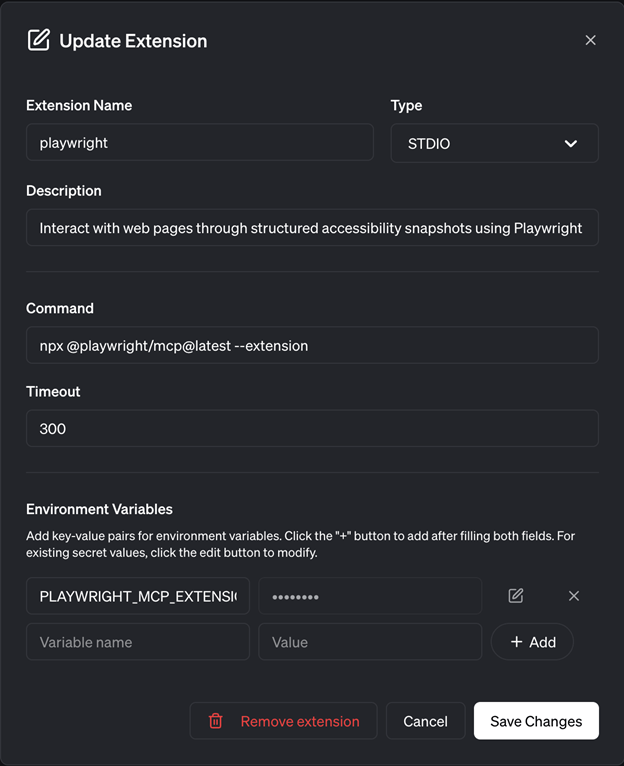
Никто не любит переключаться между контекстами, и я не исключение. Когда я глубоко погружён в работу, то обычно записываю заметки где-нибудь сбоку и продолжаю работать. Но после завершения сессии концентрации обычно приходится сталкиваться со скучной и длительной задачей — переносить эти заметки в систему тикетов, чтобы команда могла обработать обратную связь по продукту и баг-репорты. И поскольку мне нравится автоматизировать свои проблемы, я решил упростить это с помощью инструментов, которые пробовал в последнее время. Покажу, как использовал Goose, Playwright MCP и их новое расширение Playwright MCP Bridge для Chrome, чтобы автоматизировать скучную задачу создания множества тикетов во внутренней системе отслеживания задач. Что такое Goose? Goose — это open-source AI-агент, разработанный Block. Можно думать о нём как об ассистенте, который реально может выполнять действия на компьютере, а не просто обсуждать их. Он работает через расширения (это их общее название для MCP и других инструментов), которые дают ему возможности вроде просмотра веб-страниц, выполнения кода, взаимодействия с API и многого другого. Установка Goose DesktopСамый простой способ начать — использовать приложение Goose Desktop. После установки можно выбрать, какого провайдера ИИ использовать. Это одно из преимуществ Goose. Можно использовать любую модель. Как если бы ChatGPT позволял использовать Anthropic, Mistral или даже локальные модели через Ollama. После начальной настройки будет доступен чистый чат-интерфейс. Но цель не в том, чтобы просто общаться. Чтобы он действительно открывал сайты и взаимодействовал с трекером задач, нужно добавить расширение Playwright. Добавление расширения Playwright MCPВ Goose MCP-серверы называются «расширениями». Чтобы добавить Playwright, откройте панель Extensions в Goose. Можно добавить MCP вручную, но проще нажать "Browse Extensions", найти Playwright MCP в списке и нажать "Install". И всё. Теперь Goose умеет открывать браузер, переходить по страницам, нажимать кнопки, заполнять формы — по сути делать всё, что можно сделать вручную. Крутая особенность Playwright MCP в том, что он работает в постоянном цикле обратной связи. Это значит, что если открыть страницу и сказать «нажмите кнопку», Playwright MCP сможет найти эту кнопку, даже если она недавно переместилась или была переименована. Но здесь обычно возникает сложность. По умолчанию Playwright MCP запускает новый экземпляр браузера для каждой задачи. Это означает, что придётся логиниться каждый раз. Теоретически можно передать Goose свои учётные данные и заставить его логиниться снова и снова, но это медленно, потенциально небезопасно и плохо работает с SSO или 2FA. Решение — использовать уже авторизованный браузер. Расширение Playwright MCP BridgeЭто вторая часть решения. Playwright MCP уже установлен в Goose, теперь нужно установить расширение Chrome, которое связывает Playwright MCP с текущим браузером. Дебби О’Брайан написала отличную статью, объясняющую этот подход. Идея простая: вместо запуска нового браузера Playwright подключается к уже открытому браузеру, в котором уже выполнен вход. Как это настроить: 1. Установите расширение браузера Сначала установите расширение Playwright MCP Bridge в браузере. Оно доступно для Chrome и других браузеров на базе Chromium. В настоящий момент его нельзя найти в Google Chrome Web Store. Нужно скачать и установить вручную. Подробные инструкции можно найти здесь. 2. Настройте Goose для использования Bridge В конфигурации расширений Goose обновите настройки Playwright, чтобы использовать соединение через bridge. Это делается с помощью передачи флага --extension в настройках Playwright MCP.
3. Передайте токен Bridge в Goose Этот шаг необязательный, но если нужно избежать подтверждения автоматизации браузера каждый раз, стоит его выполнить. В Chrome нажмите на иконку расширения Playwright MCP Bridge. Там будет показан уникальный токен, который можно передать в Goose как переменную окружения. Собираем всё вместеТеперь всё готово. Дальше остаётся просто давать Goose инструкции, что нужно сделать. Мне нравится использовать Superwhisper, поэтому я просто проговариваю свои заметки вслух и прошу Goose по очереди добавлять задачи в трекер. Отличная особенность Playwright MCP в том, что не нужно разбираться в деталях расположения элементов на странице (как в тестовой автоматизации). Если цель понятна, Playwright MCP сам определит, что нужно сделать. Для простого приложения вроде трекера задач очевидно, где заголовок, где описание и как отправить новую задачу. На этом этапе я даже не слежу за выполнением в браузере. Просто оставляю его на втором экране и перехожу к следующему пункту в списке дел. Когда Goose закончит автоматизацию, придёт уведомление. Несколько финальных советов
Надеюсь, это поможет! Если настроите это или появятся вопросы, напишите в Twitter или LinkedIn. Будет интересно узнать, как используете AI-агентов в своей работе. |